
Netsis Alış ve Satış Fatura İşlemleri: Kapsamlı Rehber
🚀 1 Dakikada Özet: Neler Öğreneceksiniz?
- Netsis Alış ve Satış Fatura İşlemleri ile stok ve cari dengesi nasıl kurulur.
- Hatalı girilen fatura satırlarını silme ve güncelleme teknikleri.
- Açık ve kapalı fatura tiplerinin veritabanına etkisi.
- Netsis veritabanı performansını artıracak SQL ipuçları ve TBLFATUIRS tablosu.
Netsis Alış ve Satış Fatura İşlemleri, işletmelerin stok yönetimi ve cari hesap mutabakatı ihtiyacını karşılayan, ERP sisteminin en temel yapı taşıdır. Doğru yapılandırılmış bir fatura modülü, sadece belge girişinden ibaret olmayıp; stok maliyetlerini, KDV raporlarını ve şirket nakit akışını doğrudan etkiler. Bu rehberde kurulum, pratik kullanım senaryoları ve sık yapılan hataların çözümünü bulacaksınız.
Netsis Alış ve Satış Fatura İşlemleri, işletmenin mal veya hizmet hareketlerini resmiyete döktüğü, stok (TBLSTHAR) ve cari (TBLCAHAR) tablolarını eş zamanlı güncelleyen modüler bir süreçtir. Kullanıcılar bu modül aracılığıyla irsaliyeli veya irsaliyesiz fatura kesebilir, iade süreçlerini yönetebilir ve e-Fatura entegrasyonu sayesinde dijital ortamda belge transferi sağlayabilirler.
İçindekiler
1. Alış Faturası Girişi ve Stok Entegrasyonu
İşletmenize mal girişi yapabilmek için öncelikle "Alış Faturası" modülünü kullanmanız gerekir. Elinizde olmayan bir stoğun satışını yapamayacağınız için süreç her zaman satın alma ile başlar.
Cari ve Stok Seçimi (Rehber Kullanımı)
Fatura ekranında "Cari Kodu" alanındayken, tüm müşteri ve satıcı kodlarını ezberlemek zorunda değilsiniz. Rehber butonunu kullanarak veya F10 tuşu ile sistemdeki kayıtlı carileri listeleyebilirsiniz. Örneğin, "Örnek Satıcı Ltd. Şti." gibi bir tedarikçi seçildiğinde, adres ve vergi dairesi bilgileri "Üst Bilgiler" sekmesine otomatik olarak dolar.
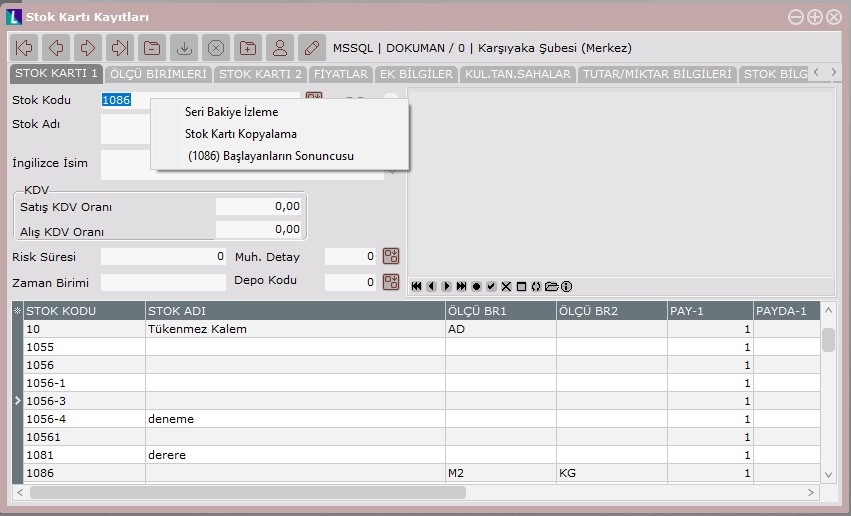
Teknik İpucu: Fatura girişi sırasında oluşan hataları veritabanı seviyesinde kontrol etmek isterseniz SELECT * FROM TBLFATUIRS WHERE FATIRS_NO='FATURA_NO' sorgusunu kullanabilirsiniz. Ayrıca stok hareketlerinin doğru işlenip işlenmediğini TBLSTHAR tablosundan STOK_KODU filtresi ile teyit edebilirsiniz. Veritabanı tutarlılığı için teknik ekibimizden destek alabilirsiniz.
Kalem Bilgileri ve Satır İşlemleri
Faturanın orta bloğu "Kalem Bilgileri"dir. Burada alınan ürünler (Örn: iPhone, Samsung vb.) seçilir. Miktar ve Birim Fiyat (Örn: 2500 TL) girildikten sonra TAB tuşu ile ilerlendiğinde sistem, tutarı otomatik hesaplar ve alt listeye ekler.
Eğer 20 adet yerine yanlışlıkla farklı bir miktar girdiyseniz, alt listedeki ilgili satıra çift tıklayarak yukarı taşıyabilir, miktarı 25 adet olarak güncelleyip tekrar listeye atabilirsiniz. Tamamen silmek için ise "Kayıt Sil" butonu aktiftir.
| Fatura Tipi | Açıklama | Muhasebe Etkisi |
|---|---|---|
| Açık Fatura | Bedeli henüz ödenmemiş, vadeli işlem. | Cari hesaba borç/alacak işler. |
| Kapalı Fatura | Bedeli peşin tahsil edilmiş işlem. | Cari hesapla birlikte Kasa/Banka da çalışır. |
2. Satış Faturası Oluşturma ve Fiyatlandırma
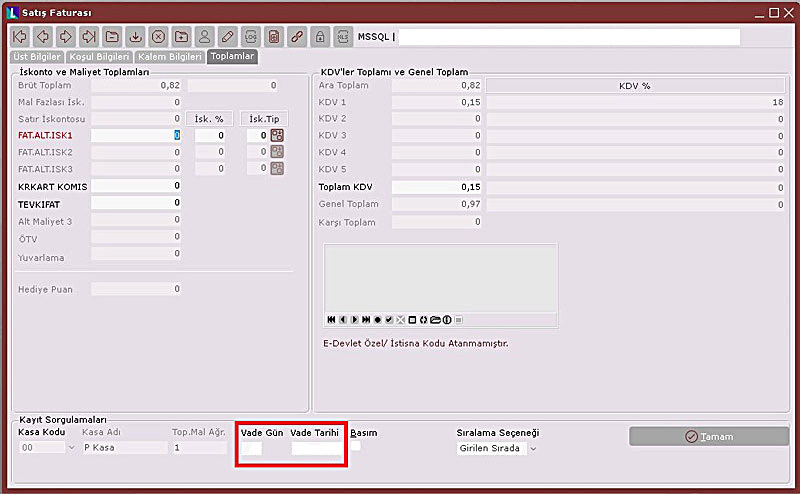
Alış faturası ile stoğumuza giren ürünlerin çıkışı için "Satış Faturası" kullanılır. Alış faturasından farklı olarak, satış faturasında numara serisi genellikle otomatiktir (Örn: SFT01, SFT02...).
Satış yaparken dikkat edilmesi gereken en önemli nokta, satış fiyatının alış fiyatının üzerinde olmasıdır. Örneğin 2700 TL'ye mal edilen bir ürünün satış fiyatı manuel olarak 4500 TL girilebilir veya stok kartındaki tanımlı satış fiyatı otomatik getirilebilir.
Fatura kaydı tamamlandığında "Basım" seçeneği işaretlenirse, tanımlı dizayn dosyası (.nrf) üzerinden yazıcıdan çıktı alınabilir. Ancak e-Fatura mükellefi iseniz kağıt çıktı yerine entegratör gönderimi sağlanır. e-Dönüşüm süreçleri ve yasal zorunluluklar hakkında detaylı bilgi için Gelir İdaresi Başkanlığı sayfasını inceleyebilirsiniz.
3. Sık Karşılaşılan Hatalar ve Çözümleri
Netsis Alış ve Satış Fatura İşlemleri sırasında yapılan hatalar, ay sonunda KDV raporlarında uyumsuzluğa neden olabilir.
- KDV Dahil/Hariç Karışıklığı: "Üst Bilgiler" sekmesinde KDV Dahil seçiliyse, kalemlere girdiğiniz birim fiyata vergi dahildir. Hariç seçerseniz, sistem girdiğiniz fiyatın üzerine %18 (veya %20) ekler. Bu ayar yanlış yapılırsa fatura toplamı %20 oranında hatalı olur.
- Tarih Formatı Sorunları: Bilgisayarınızın bölgesel ayarlarından kaynaklı tarih formatı hataları, "Fiili Tarih" alanında kaydetme sorunlarına yol açabilir. Bu durumda Windows bölgesel ayarlarını kontrol ediniz.
- Mükerrer Kayıt: Aynı fatura numarasının (Örn: FD-41) yanlışlıkla iki kez girilmesi, cari bakiyesini haksız yere artırır. Netsis parametrelerinde "Mükerrer Fatura Kontrolü"nü aktif etmeniz önerilir.
Sıkça Sorulan Sorular
Stok Bakiyesi Yetersiz Uyarısı Neden Alırım?
Satış faturası keserken bu uyarıyı alıyorsanız, ilgili stok kartının "Giriş" hareketi yapılmamış veya tarihleri satış tarihinden sonraya atılmış olabilir. Öncelikle alış faturasını kontrol ediniz.
Faturayı Kaydettikten Sonra Düzenleyebilir miyim?
Evet, entegrasyon havuzuna düşmediği veya muhasebeleştirilmediği sürece faturayı çağırıp miktar ve fiyatlarda değişiklik yapabilirsiniz.
İrsaliye Faturaya Nasıl Dönüştürülür?
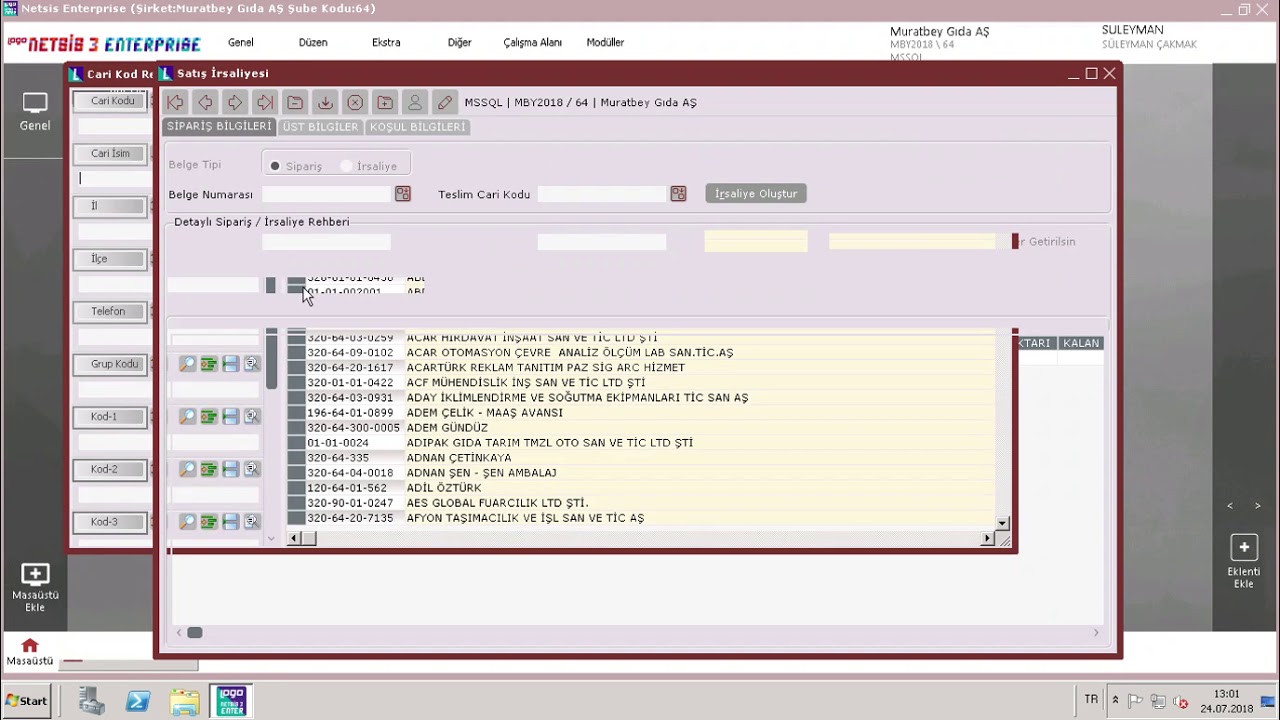
Toplu İrsaliye Faturalaştırma ekranından, cari veya tarih aralığı vererek bekleyen irsaliyeleri tek tuşla faturaya çevirebilirsiniz.
Netsis Alış ve Satış Fatura İşlemleri Konusunda Desteğe mi İhtiyacınız Var?
Vakit kaybetmeden uzman ekibimizle iletişime geçin, fatura dizaynı ve SQL sorunlarınızı en hızlı şekilde çözelim.
📱 WhatsApp Destek Hattı